

この記事の前提と対象読者
この記事は、AI EC運用ラボで実際にLINEリッチメニュー画像を作成した検証ログをもとに、EC事業者向けの実務手順として整理したものです。
対象読者は、LINE公式アカウントをECの購入導線やCRM施策に使いたい事業者、運用担当者、マーケティング支援者です。
AIを使うこと自体を目的にするのではなく、人間が通常のリッチメニュー制作で行う「目的設計」「優先順位づけ」「セルごとの役割決め」「素材と表現の確認」を設計書にまとめ、その設計書をAIに正確に伝えるプロンプトへ変換することを目的にしています。
結論:AIの生成精度は、設計書とプロンプト設計で決まる
EC向けのLINEリッチメニューをAIで作る場合、最初に作るべきものは画像ではありません。
先に作るべきなのは、リッチメニューの設計書です。設計書では、次の3つを明確にします。
- リッチメニューで達成したい目的
- 各エリアに持たせる役割
- ユーザーをどのページや行動に進ませるか
そのうえで重要になるのが、設計書の内容をAIに正確に伝えるプロンプト設計です。
AIの出力は、どの画像生成ツールを使うかだけで決まるわけではありません。人間がどこまで前提を整理したか、その前提をAIが誤解しない形で渡せているかによって、構成案や画像案の精度が大きく変わります。
画像生成AIやデザインツールは、見た目を作るうえでは便利です。一方で、購入導線、訴求の優先順位、タップ後の遷移先まで自動で最適化してくれるわけではありません。
そのため、AIを使う場合でも、人間側が「何を売りたいのか」「誰に押してほしいのか」「押した後に何が起きるのか」を設計書に落とし込み、それをプロンプトとして正確に伝えてから制作に入る必要があります。
EC向けリッチメニューでよくある目的
ECのLINEリッチメニューは、アカウントの役割によって設計が変わります。
代表的な目的は次の通りです。
| 目的 | 向いている構成 | 主な遷移先 |
|---|---|---|
| 初回購入を増やす | キャンペーン、人気商品、診断、購入ガイドを大きく見せる | 商品ページ、LP、クーポンページ |
| リピート購入を増やす | 再購入、定期便、マイページ、使い方を見せる | 再購入ページ、定期便ページ、会員ページ |
| 商品理解を深める | 商品カテゴリ、選び方、比較、FAQを見せる | 記事、カテゴリページ、診断コンテンツ |
| 問い合わせを減らす | よくある質問、配送、返品、使い方を見せる | FAQ、チャット、問い合わせフォーム |
| キャンペーンを訴求する | 期間限定オファーを最上位に置く | キャンペーンLP、クーポン配布導線 |
最初からすべてを入れようとすると、リッチメニューは情報過多になります。
まずは「このリッチメニューで一番増やしたい行動」を1つ決めることが重要です。
設計書に入れる8つの項目
AIにリッチメニューの構成や画像案を依頼する前に、最低限、次の8項目を設計書として整理します。
| 項目 | 決める内容 |
|---|---|
| 1. 目的 | 初回購入、再購入、キャンペーン誘導、商品理解、問い合わせ削減など |
| 2. 対象ユーザー | 新規登録者、既存購入者、休眠顧客、検討中ユーザーなど |
| 3. 最優先タップ | このリッチメニューで一番押してほしいボタンやセル |
| 4. テンプレート | 大サイズ、小サイズ、1分割、2分割、4分割、6分割など |
| 5. 各セルの目的 | 商品を見る、クーポンを使う、診断する、FAQを見るなど |
| 6. 使用素材 | 商品画像、ロゴ、ブランドカラー、キャンペーン画像など |
| 7. 表現制約 | 価格、割引率、薬機法・景表法、ブランドとして避けたい表現など |
| 8. 遷移先 | 商品ページ、LP、クーポン、診断、FAQ、マイページなど |
この整理がないままAIに依頼すると、見た目は整っていても「何を押せばいいかわからない」リッチメニューになりやすくなります。
AIを使う場合でも、やることは通常のリッチメニュー制作と同じです。
人間が目的、優先順位、セルごとの役割、素材、遷移先を設計書にまとめ、その内容をAIが理解できるプロンプトに変換します。
実際の進め方:設計書を作り、プロンプトに変換する
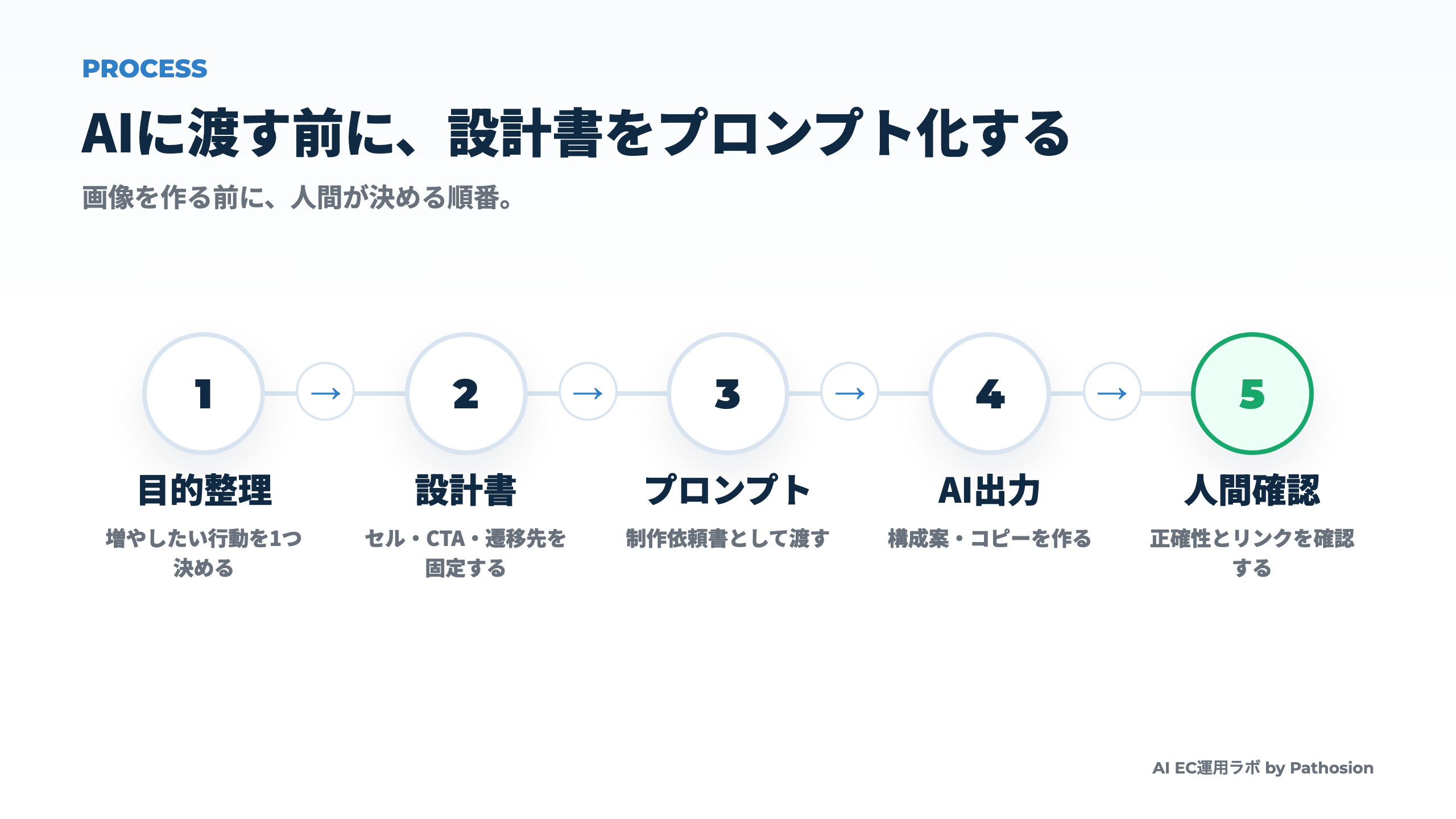
リッチメニュー制作でAIを使う場合、最初から画像を作らせるのではなく、次の順番で進めると安定します。
| 手順 | 設計書で決めること | プロンプトで伝えること |
|---|---|---|
| 1. テンプレートを選ぶ | 大サイズ/小サイズ、分割数、見せたい情報量を決める | キャンバスサイズ、分割パターン、セル番号 |
| 2. ゴールを決める | 初回購入、診断、ブランド理解、会員メニューなどを決める | リッチメニュー全体の目的 |
| 3. 最優先タップを決める | 一番押してほしいセルを1つ決める | 成功アクション、最重要セル |
| 4. セルごとの内容を決める | 各セルに入れる要素を番号付きで整理する | セル番号、入れる内容、CTA候補 |
| 5. セルの目的を決める | 各セルが購入、理解、信頼、サポートのどれを担うか決める | セル別の役割、優先度、遷移先 |
| 6. 参考画像を整理する | 参考にする雰囲気、色味、余白、CTAの見せ方を決める | 借りたい要素、コピーしてはいけない要素 |
| 7. 素材を整理する | ロゴ、商品画像、ブランドカラー、キャンペーン情報を用意する | 正確に使う素材、崩してはいけない部分 |
| 8. 最終プロンプトにまとめる | ここまでの判断を設計書として統合する | 構成案作成や画像生成に使う完成プロンプト |
重要なのは、AIに考えさせる前に、人間が判断すべきことを先に判断し、それを設計書として固定することです。
たとえば「リッチメニューをいい感じに作って」では、AIは見た目の雰囲気しか作れません。
一方で、「LINE登録直後の新規ユーザーに初回購入キャンペーンを認知してもらい、左上セルから商品LPへ遷移させたい」と設計書に書き、その内容をプロンプトで明確に伝えると、AIは購入導線としてリッチメニューを設計しやすくなります。
テンプレートは情報量と優先順位で選ぶ
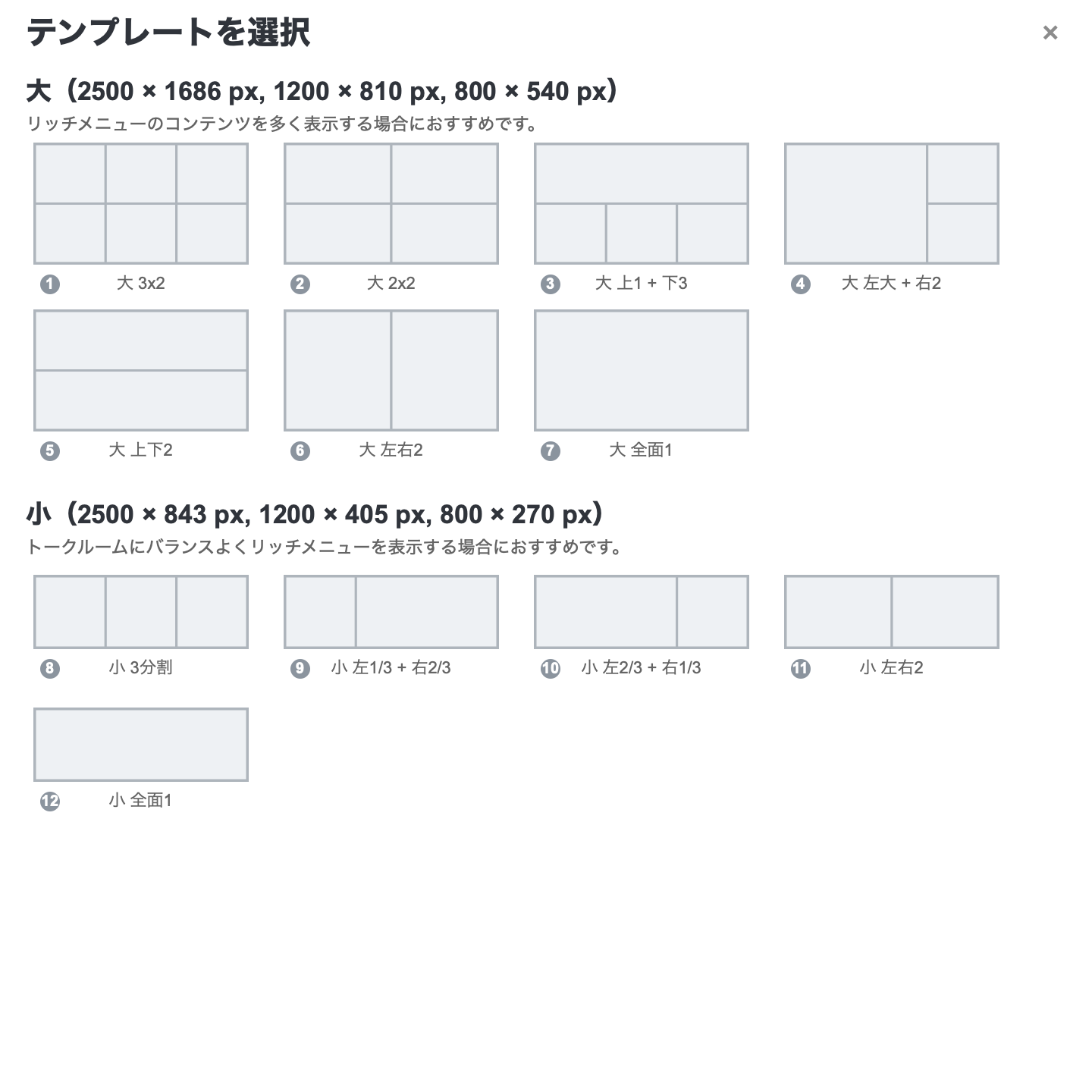
リッチメニューのテンプレートは、見た目の好みだけで選ぶものではありません。
表示したい情報量と、最重要セルをどのくらい大きく見せたいかで選びます。
以下は、LINEリッチメニュー作成skillで実際に使っているテンプレート選択画像です。
| テンプレートの考え方 | 向いているケース |
|---|---|
| 全面1セル | キャンペーンや診断開始など、1つの行動に集中させたい |
| 左右2セル | 商品訴求と購入CTA、診断と購入など、2つの行動に絞りたい |
| 2x2の4セル | 購入導線、商品理解、クーポン、FAQをバランスよく置きたい |
| 3x2の6セル | 商品カテゴリ、診断、口コミ、定期購入、FAQなど複数導線を整理したい |
| 上1 + 下3 | 上部でメインオファーを強く見せ、下部に補助導線を置きたい |
| 左大 + 右2 | 左側に商品やキャンペーンを大きく見せ、右側に補助導線を置きたい |
ECで初回購入を狙う場合は、最重要セルを1つ決め、そのセルを他より強く見せる構成が向いています。
会員メニューやサポートメニューの場合は、すべてのセルを同じくらい押しやすくするほうが自然です。
セルごとに目的を決める
リッチメニューでは、1つひとつのセルに目的を持たせます。
「商品」「クーポン」「FAQ」のように項目名だけを決めるのでは不十分です。
それぞれのセルについて、次の5つを決めます。
| 決めること | 内容 |
|---|---|
| 誰に向けたセルか | 新規ユーザー向け、既存顧客向け、迷っている人向けなど |
| 何の行動を促すか | 商品を見る、クーポンを使う、診断する、FAQを見るなど |
| どのくらい優先するか | 最重要、補助、サポート、信頼形成など |
| どんなCTAにするか | 初回限定を見る、人気商品を見る、自分に合う商品を探すなど |
| どこへ遷移させるか | 商品LP、カテゴリページ、診断、FAQ、会員ページなど |
悪い例は、次のような指示です。
左上にキャンペーン、右上に商品一覧、下にFAQを入れてください。これだと、AIは配置はできますが、なぜそのセルが必要なのか、どのセルを強く見せるべきかを判断しにくくなります。
良い例は、次のような指示です。
左上は最重要セルです。
LINE登録直後の新規ユーザーに、初回購入キャンペーンを認知してもらい、商品LPへ遷移させる役割にしてください。
CTAは「初回限定を見る」のように、押した後の行動がわかる文言にしてください。
このように、セルごとに「目的」「対象」「行動」「遷移先」を定義すると、AIから出てくる案の精度が上がります。
セルの役割は購入導線から逆算する
EC向けリッチメニューでは、セルを同じ強さで並べるよりも、購入に近いセルと、購入を後押しするセルに分けて考えます。
代表的なセルの役割は次の通りです。
| セルの役割 | 目的 | 例 |
|---|---|---|
| メインCVセル | 一番押してほしい行動を促す | 初回限定を見る、購入する、診断を始める |
| サブCTAセル | メイン行動の前後にある補助行動を促す | 人気商品を見る、カテゴリを見る |
| 商品理解セル | 商品の特徴や使い方を理解してもらう | 商品の選び方、使い方を見る |
| 信頼形成セル | 購入前の不安を下げる | 口コミを見る、実績を見る、よくある質問 |
| 診断導線セル | 商品選びに迷う人を誘導する | 自分に合う商品を探す |
| 会員/サポートセル | 既存顧客の利便性を高める | マイページ、配送確認、問い合わせ |
| キャンペーンセル | 期間限定の訴求を強く見せる | クーポン、送料無料、ギフト企画 |
| ナビゲーションセル | 複数カテゴリを整理する | 商品一覧、カテゴリ一覧 |
基本的には、1つのリッチメニューに最重要セルを1つ置きます。
その他のセルは、最重要セルを押しやすくするための補助として設計します。
たとえば初回購入がゴールなら、口コミセルやFAQセルは主役ではありません。購入前の不安を減らし、初回購入セルを押しやすくするための補助セルです。
セル別ブリーフの例
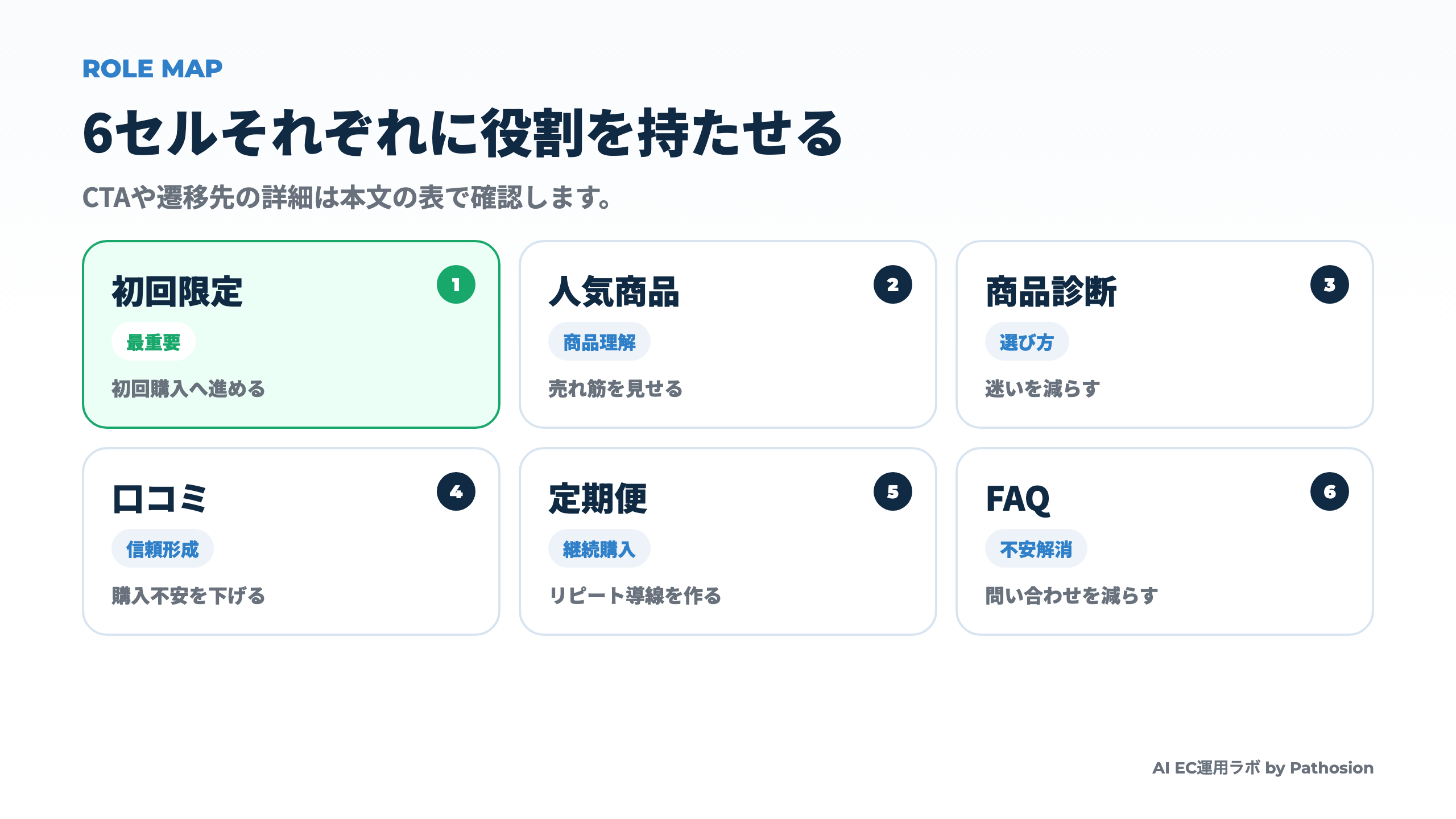
初回購入を増やしたいECの場合、セル別ブリーフは次のように整理できます。
| No. | 入れる要素 | セルの目的 | 優先度 | CTA | 遷移先 |
|---|---|---|---|---|---|
| 1 | 初回限定キャンペーン | LINE登録直後のユーザーを初回購入に進める | 最重要 | 初回限定を見る | 商品LP |
| 2 | 人気商品 | 商品選びに迷うユーザーに売れ筋を見せる | 補助 | 人気商品を見る | 商品一覧 |
| 3 | 商品診断 | 自分に合う商品がわからないユーザーを案内する | 補助 | 自分に合う商品を探す | 診断ページ |
| 4 | 口コミ・レビュー | 購入前の不安を下げる | 信頼形成 | 口コミを見る | レビュー記事 |
| 5 | 定期購入 | 継続購入を検討するユーザーに定期便を見せる | 補助 | 定期便を見る | 定期便ページ |
| 6 | FAQ | 配送、支払い、使い方の不安を解消する | サポート | よくある質問 | FAQ |
この表は、AIに渡すプロンプトの土台になる設計書です。
逆に、この表が作れない状態でAIに依頼しても、AIは何を優先すべきか判断できません。結果として、見た目は整っていても成果につながりにくいリッチメニューになりやすいです。
プロンプト設計は、設計書を正確に伝える作業
AIに渡すプロンプトは、魔法の言葉ではありません。人間が作った設計書を、AIが誤解しない形で伝えるための制作依頼書です。
AIを使わずにリッチメニューを作る場合でも、本来は次のようなことを整理します。
- 誰に向けたメニューなのか
- 何の行動を増やしたいのか
- どの商品やオファーを優先するのか
- どのセルを一番目立たせるのか
- 押した後にどのページへ遷移させるのか
- どの素材を正確に使う必要があるのか
- 何を入れすぎると成果が下がるのか
AIを使う場合は、このプロセスを省略するのではなく、設計書として整理し、プロンプトとして渡せる形に変換します。
良いプロンプトとは、言い回しが上手な文章ではなく、設計書の情報が落ちずに伝わる文章です。目的、対象ユーザー、最優先セル、セルごとの役割、遷移先、使ってよい素材、避けたい表現まで入れることで、AIの出力は実務に近づきます。
AIに渡す最終プロンプト例
実際にAIへ渡す場合は、次のようなプロンプトにします。
このプロンプトは、そのまま貼るだけで完成する魔法の文章ではありません。角括弧の部分を自社の商品、オファー、ブランドトーン、遷移先に置き換え、セル別ブリーフを人間が確認してから使う前提です。
あなたはECのLINE/CRM改善に強いマーケター兼UIデザイナーです。
以下の前提をもとに、EC向けLINEリッチメニューの構成案と画像制作用の指示を作成してください。

目的:
LINE登録直後のユーザーから初回購入を増やすこと

対象ユーザー:
LINE登録直後で、商品に興味はあるが、まだ購入していないユーザー

最優先タップ:
初回購入キャンペーンページへの遷移

商材:
[商品カテゴリ、価格帯、購入頻度、定期購入の有無を記入]

ブランドトーン:
[例:清潔感がある、親しみやすい、専門的、上質、ナチュラルなど]

優先したいオファー:
[例:初回限定20%OFF、送料無料、診断後おすすめ商品提案など]

テンプレート:
大サイズの3x2、6セル構成
スマホで見たときに、左上セルを最も強く見せたい

セル別ブリーフ:
1. 左上
- 役割:メインCVセル
- 目的:LINE登録直後の新規ユーザーに初回購入キャンペーンを認知してもらい、商品LPへ遷移させる
- 優先度:最重要
- CTA:「初回限定を見る」
- 遷移先:商品LP
- デザイン:商品画像、オファー、CTAを最も目立たせる

2. 右上
- 役割:サブCTAセル
- 目的:商品選びに迷っているユーザーを人気商品一覧へ遷移させる
- 優先度:補助
- CTA:「人気商品を見る」
- 遷移先:商品一覧
- デザイン:メインCVより控えめだが、タップしやすくする

3. 左中
- 役割:診断導線セル
- 目的:自分に合う商品がわからないユーザーを診断コンテンツへ誘導する
- 優先度:補助
- CTA:「自分に合う商品を探す」
- 遷移先:診断ページ
- デザイン:気軽に始められる印象にする

4. 右中
- 役割:信頼形成セル
- 目的:購入前の不安を減らすため、口コミやレビューへ誘導する
- 優先度:信頼形成
- CTA:「口コミを見る」
- 遷移先:レビュー記事
- デザイン:実績感や安心感を出す。ただし、根拠のない数字やランキングは作らない

5. 左下
- 役割:継続購入セル
- 目的:定期購入を検討するユーザーに定期便ページを見せる
- 優先度:補助
- CTA:「定期便を見る」
- 遷移先:定期便ページ
- デザイン:継続しやすさや便利さが伝わるようにする

6. 右下
- 役割:サポートセル
- 目的:配送、支払い、使い方などの不安を解消する
- 優先度:サポート
- CTA:「よくある質問」
- 遷移先:FAQ
- デザイン:落ち着いた見た目で、補助導線として扱う

使用できる素材:
[商品画像、ロゴ、ブランドカラー、キャンペーン画像などを記入]

素材の扱い:
ロゴ、商品画像、パッケージ画像は正確に使うこと。
商品名、価格、割引率、パッケージ表示、ロゴを勝手に変更しないこと。
不明な情報は作らず、確認事項として最後に列挙すること。

参考にしたい雰囲気:
[参考画像がある場合は、色味、余白感、CTAの見せ方、写真の置き方など、借りたい要素を記入]
参考画像に含まれる他社のロゴ、商品、価格、キャンペーン文言はコピーしないこと。

避けたい表現:
[薬機法、景表法、ブランドトーン上避けたい表現などを記入]
根拠のないNo.1、満足度、口コミ数、医薬的な効能表現は作らないこと。

制約:
スマホで見たときに読める文字量にする。
各セルのCTAは短くする。
最重要セルが一目でわかるようにする。
すべてのセルがタップできる見た目にする。
情報を詰め込みすぎない。
商品画像や価格情報は、最終的に人間が確認する前提にする。

出力してほしいもの:
1. リッチメニュー全体のコンセプト
2. 各セルの役割、CTA、補足コピー、遷移先をまとめた表
3. デザイン上の優先順位
4. 画像生成AIに渡すための完成プロンプト
5. タップ領域と遷移先の整理表
6. 公開前に確認すべきチェックリスト
7. 公開後に見るべき改善指標

不足情報がある場合は、仮説を置いて進めたうえで、最後に確認すべき点として列挙してください。
このプロンプトでは、AIに単にデザイン案を出させるのではなく、設計書に沿ってリッチメニューを構成させています。
ポイントは、画像の見た目だけでなく、セルごとの目的、CTA、遷移先、素材の扱い、確認項目まで出力させることです。
AIを使う場合に成果を左右するのは、設計書の精度と、その設計書をAIに正確に伝えるプロンプト設計の両方です。前提が整理されていても、プロンプト上で優先順位や制約が曖昧だと、AIの出力は実務で使いにくくなります。
人間が決めることとAIに任せること
AIを使う場合でも、すべてをAIに任せるわけではありません。
人間が決めるべきことと、AIに任せやすいことを分けて考えます。
| 区分 | 内容 |
|---|---|
| 人間が決めること | 目的、対象ユーザー、最優先タップ、セルの優先順位、商品や価格の正確性、使ってよい表現、遷移先 |
| AIに任せやすいこと | セル別のコピー案、デザイン方向の整理、情報量の調整、プロンプト化、チェックリスト化 |
| 人間が最後に確認すること | ロゴ、商品画像、価格、割引率、法務表現、タップ領域、リンク先、スマホでの見やすさ |
つまり、AIはリッチメニュー制作の責任者ではなく、設計書をもとに案を出すアシスタントです。
人間が実際にやるべき設計を先に行い、その設計内容をプロンプトで正確に伝えることで、AIの出力は実務で使いやすくなります。
本番公開前のチェックリスト
リッチメニューを公開する前に、次の項目を確認します。
- 文字がスマホ画面で読める
- CTAが短く、押した後の行動がわかる
- 商品画像が正しく表示されている
- ロゴやブランドカラーが崩れていない
- 価格、割引率、キャンペーン条件に誤りがない
- 薬機法、景表法、特商法などに関わる表現を確認している
- 各エリアのリンク先が正しい
- タップ領域と画像内の見た目が一致している
- 最重要導線が目立っている
- FAQや問い合わせ導線が必要以上に目立ちすぎていない
特にECでは、価格や割引率の誤りがそのまま販売トラブルにつながる可能性があります。
AIで作った案をそのまま使うのではなく、必ず人間が最終確認を行いましょう。
公開後に見るべき改善指標
リッチメニューは、作って公開したら終わりではありません。公開後は、どのセルが押され、どの導線が購入や問い合わせ削減につながったかを確認します。
特に見るべき指標は次の通りです。
| 指標 | 見る理由 | 改善の考え方 |
|---|---|---|
| セル別タップ数 | どの導線が使われているかを確認する | 押されないセルは文言、位置、役割を見直す |
| 最重要セルのタップ率 | 一番増やしたい行動に進んでいるかを見る | 目立ち方、CTA、オファーの見せ方を調整する |
| 遷移先ページのCVR | タップ後に購入や登録につながっているかを見る | 遷移先LP、商品ページ、クーポン条件を見直す |
| クーポン利用数 | キャンペーン導線が機能しているかを見る | オファー内容、期限、表示位置を調整する |
| FAQや問い合わせ数 | 不安解消導線が役に立っているかを見る | FAQの内容やサポートセルの見せ方を見直す |
| ブロック率 | 訴求が強すぎないか、導線が不快でないかを見る | キャンペーン訴求とサポート導線のバランスを調整する |
最初からすべての指標を細かく追う必要はありません。まずは、最重要セルのタップ率と、その遷移先での行動が増えているかを見ます。
AIで作った構成案も、公開後の数値を見ながら、人間が改善仮説を立てて更新していくことが重要です。
よくある失敗
設計書とプロンプトの内容がずれている
設計書では初回購入を最優先にしているのに、プロンプトでは商品一覧、FAQ、SNS導線も同じ強さで依頼してしまうと、AIは何を主役にすべきか判断しにくくなります。
設計書で決めた目的、優先順位、セルの役割を、プロンプトでも同じ強さで伝えることが重要です。
見た目はきれいだが、何を押せばいいかわからない
AIにデザインだけを依頼すると、雰囲気は整っていても、購入導線が弱くなることがあります。
各エリアに「誰に、何を、どうしてほしいのか」を持たせることが重要です。
情報を詰め込みすぎる
商品、キャンペーン、FAQ、SNS、会社情報などをすべて入れると、優先順位が見えなくなります。
最初は、最重要の購入導線を中心に設計するのがおすすめです。
CTAが曖昧になる
「詳しくはこちら」だけでは、ユーザーが押す理由が弱くなります。
「初回限定を見る」「人気商品を見る」「自分に合う商品を探す」のように、行動が具体的な文言にします。
商品画像やロゴの再現性を確認しない
AIで画像を作る場合、商品パッケージやロゴが正確に再現されないことがあります。
本番利用する場合は、公式素材を使うか、最終的に人間がデザインツール上で差し替える前提で進めると安全です。
AIで作ったリッチメニューはそのまま使えるのか
AIで作ったリッチメニュー案は、たたき台としては十分に使えます。
ただし、そのまま公開してよいかは別です。
特に確認すべきなのは、次の点です。
- 商品やロゴが正しいか
- 小さい文字が読めるか
- 価格やキャンペーン条件が正しいか
- LINE上でタップしやすいか
- ブランドの印象と合っているか
- 遷移先が購入導線として自然か
- AIの出力が設計書とプロンプトの意図から外れていないか
AIは初稿作成や案出しには強い一方で、最終的な責任を持って公開判断をすることはできません。
ECで使う場合は、AIで初稿を作り、人間が整えて公開する流れが現実的です。
FAQ
LINEリッチメニューはAIだけで作れますか?
構成案や初稿画像はAIで作れます。ただし、商品画像、ロゴ、価格、キャンペーン条件、リンク先は人間による確認が必要です。
AIに依頼するときは何を伝えるべきですか?
目的、対象ユーザー、最優先タップ、テンプレート、セル別ブリーフ、使用素材、避けたい表現、遷移先を伝えると、実務で使いやすい案になりやすいです。特に、設計書で決めた各セルの目的と優先度を、プロンプト上でも明確に伝えることが重要です。
ECのリッチメニューは何分割がおすすめですか?
初期段階では4分割か6分割がおすすめです。訴求を絞りたい場合は4分割、商品カテゴリやサポート導線も入れたい場合は6分割が向いています。
リッチメニューには何を置くべきですか?
ECでは、購入導線、キャンペーン、商品選び、FAQ、再購入導線の優先度が高いです。ただし、すべてを同じ強さで置くのではなく、最重要の行動を目立たせる必要があります。
まとめ
EC向けのLINEリッチメニューは、デザインよりも先に設計書を作ることが重要です。
AIを使えば、構成案、CTA、デザイン初稿の作成は効率化できます。一方で、目的、各エリアの役割、遷移先、素材の扱い、表現制約を人間が設計し、それをプロンプトで正確に伝えなければ、成果につながるメニューにはなりません。
まずは、リッチメニューで一番増やしたい行動を決め、必要な導線だけに絞って設計書にまとめましょう。
そのうえで、設計書をAIが誤解しないプロンプトに変換できれば、EC運用に使えるリッチメニュー制作のスピードと質を上げやすくなります。